AWS Bedrock
Enruta las solicitudes de IA a través de tu cuenta de AWS Bedrock en lugar de los proveedores de modelos de Cherri Code. Así, tu equipo puede usar los créditos de AWS disponibles y mantener las solicitudes dentro de tu infraestructura de AWS.
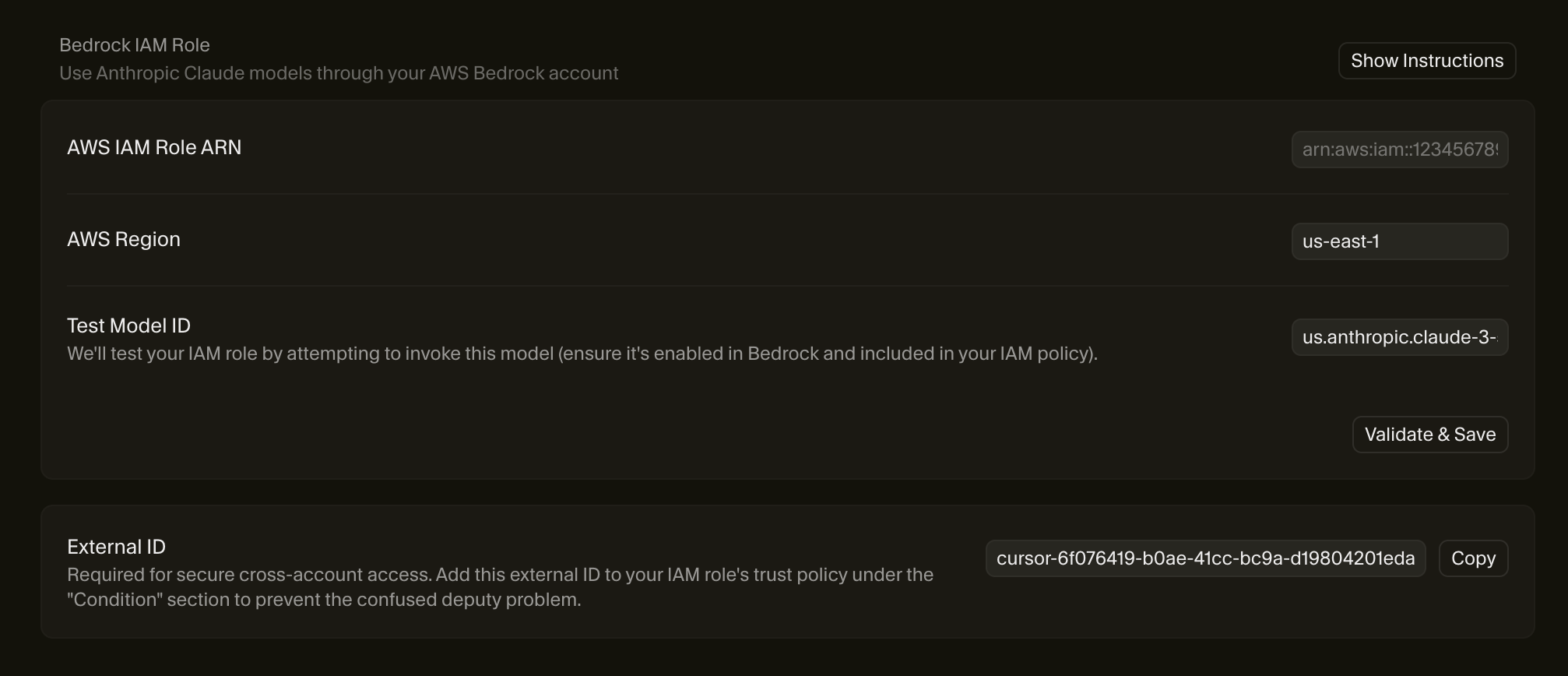
Configuración del rol de IAM (recomendada)
El enfoque recomendado es crear un rol de IAM que otorgue a Cherri Code permisos para invocar modelos de Bedrock en tu nombre.
Paso 1: Crear el rol de IAM
Crea un nuevo rol de IAM con la siguiente política de confianza:
{ "Version": "2012-10-17", "Statement": [ { "Effect": "Allow", "Principal": { "AWS": "arn:aws:iam::289469326074:role/roleAssumer" }, "Action": "sts:AssumeRole", "Condition": { "StringEquals": { "sts:ExternalId": "<your-external-id>" } } } ]}Sustituye <your-external-id> por el ID externo que aparece en el panel de control de Cherri Code. Este ID se genera tras validar por primera vez la configuración de Bedrock y evita el problema del intermediario confuso.
Paso 2: Asignar permisos
Asigna una política que conceda acceso a los modelos de Bedrock que quieras usar:
{ "Version": "2012-10-17", "Statement": [ { "Effect": "Allow", "Action": [ "bedrock:InvokeModel", "bedrock:InvokeModelWithResponseStream" ], "Resource": [ "arn:aws:bedrock:*::foundation-model/anthropic.*", "arn:aws:bedrock:*::foundation-model/us.anthropic.*" ] } ]}Ajusta los ARN de los recursos según los modelos y las regiones específicos que quieras permitir.
Paso 3: Activa los modelos en Bedrock
Antes de usar un modelo, debes activarlo en la consola de AWS Bedrock:
- Abre la consola de Amazon Bedrock
- Ve a Acceso a modelos en la barra lateral izquierda
- Haz clic en Gestionar acceso a modelos
- Selecciona los modelos que quieres usar
- Haz clic en Guardar cambios
En las versiones más recientes de la consola de AWS, la página Acceso a modelos se ha sustituido por el Catálogo de modelos. Para activar un modelo desde allí, ábrelo en el Catálogo de modelos e invócalo una vez (por ejemplo, mediante Abrir en Playground) con una cuenta que tenga permisos de AWS Marketplace. Esto activa el modelo para toda la cuenta.
Paso 4: Configuración en el panel de control
La configuración del rol de IAM solo está disponible en el panel de control de Cherri Code, no en los ajustes del IDE.
- Abre el panel de control de Cherri Code
- Ve a Ajustes
- Busca la sección Rol de IAM de Bedrock
- Introduce tus credenciales:
| Ajuste | Descripción |
|---|---|
| ARN del rol de IAM de AWS | El ARN de tu rol de IAM (p. ej., arn:aws:iam::123456789012:role/CursorBedrockRole) |
| Región de AWS | La región de AWS donde Bedrock está activado (p. ej., us-east-1) |
| ID del modelo de prueba | Un modelo para probar la conectividad |
- Haz clic en Validar y guardar para probar la conexión
Si no ves la sección Rol de IAM de Bedrock, consulta con el administrador de tu equipo. En los planes Enterprise, los administradores controlan qué ajustes pueden ver los miembros del equipo.
Paso 5: Activar Bedrock en el IDE
Validar el rol de IAM no cambia el enrutamiento por sí solo. Cada usuario debe activar Bedrock en su propio cliente de Cherri Code:
- Abre
Cherri Code Settings>Models - Desplázate hasta la sección AWS Bedrock (indica que tu equipo ha configurado acceso a AWS Bedrock)
- Activa el interruptor. Está desactivado de forma predeterminada para todos los usuarios, incluso después de validar el rol de IAM del equipo.
Una vez activado el interruptor, los modelos de Bedrock aparecen en el selector de modelos con sus ID de Bedrock sin procesar (por ejemplo, us.anthropic.claude-sonnet-5). Selecciona explícitamente una de estas entradas para enrutar las solicitudes a través de Bedrock. Si tu equipo configuró una región fuera de EE. UU., las entradas usan el prefijo correspondiente (eu., apac. o ca.) en lugar de us..
Los nombres de modelos estándar (por ejemplo, "Claude Sonnet 5") y Auto siguen enrutando las solicitudes a través de los proveedores de modelos de Cherri Code. Solo las solicitudes realizadas con un ID de modelo de Bedrock seleccionado explícitamente pasan por tu cuenta de Bedrock.
Mientras el interruptor de Bedrock esté activado, las solicitudes se enrutan a través de tu conexión de Bedrock. Seleccionar un modelo que no esté disponible como ID de Bedrock puede provocar un error de "not supported by bedrock". Desactiva el interruptor para volver a los modelos alojados por Cherri Code.
ID externo
Después de validar la configuración de Bedrock, Cherri Code genera un ID externo único. Añádelo a la política de confianza de tu rol de IAM, en la sección Condition, para activar el acceso seguro entre cuentas.
El ID externo evita el acceso no autorizado a tus recursos de AWS. Copia el ID del panel de control y actualiza la política de confianza según corresponda.
Uso de claves de acceso
Como alternativa, puedes usar claves de acceso de AWS en lugar de un rol de IAM. Introduce el ID de tu clave de acceso de AWS y la clave de acceso secreta en Cherri Code Settings > Models del IDE. Este enfoque es más sencillo, pero menos seguro que usar roles de IAM.
Solución de problemas
- Verifica que el ARN del rol de IAM sea correcto
- Comprueba que la política de confianza incluya el ARN entre cuentas de Cherri Code (
arn:aws:iam::289469326074:role/roleAssumer) - Confirma que el ID externo coincida exactamente
- Asegúrate de que el modelo de prueba esté activado en Bedrock
- Activa el modelo en la consola de AWS Bedrock
- Verifica que el formato del ID del modelo corresponda a tu región (algunos usan el prefijo
us.anthropic.*) - Comprueba que tu política de IAM incluya el ARN del modelo
- Confirma que Bedrock esté disponible en la región seleccionada
- Verifica que el modelo esté activado en esa región específica
- Algunos modelos solo están disponibles en determinadas regiones
- Asegúrate de que el interruptor de AWS Bedrock esté activado en
Cherri Code Settings>Models(está desactivado de forma predeterminada para cada usuario) - Selecciona un ID de modelo de Bedrock específico (p. ej.,
us.anthropic.claude-sonnet-5) en el selector de modelos; los nombres de modelo estándar y Auto se enrutan a través de Cherri Code - Si no aparecen la sección de AWS Bedrock o las entradas de modelo, reinicia Cherri Code para actualizar la configuración del equipo
Informes de consumo
Las solicitudes enrutadas mediante Bedrock siguen apareciendo en la página de consumo del Panel de control y en la Admin API. En los eventos de uso:
- El campo
kindse establece en la categoría User API Key, ya que las solicitudes de Bedrock se registran como consumo con clave propia. - El coste del modelo es casi nulo porque la inferencia se factura a tu cuenta de AWS.
- En los planes con la tasa de tokens de Cherri Code, la tasa también se aplica a las solicitudes de Bedrock y aparece en el campo
cursorTokenFee. En otros planes, como las cuentas Enterprise basadas en solicitudes, se omitecursorTokenFee. - El campo
chargedCentscontiene el total cobrado por Cherri Code para el evento: el coste del modelo más la tasa de tokens de Cherri Code, si corresponde. En los planes con tasa de tokens, los eventos de Bedrock pueden tener un valor dechargedCentsconsiderable incluso cuando el coste del modelo es casi nulo. Suma los valores dechargedCentsde todos los eventos para conciliarlos con los totales de/teams/spend.
El coste de inferencia de AWS no se muestra en Cursor; consulta la facturación de AWS o Cost Explorer.
Relacionado
- Usa tu propia clave de API - Configura otros proveedores de modelos
- Modelos - Consulta los modelos disponibles en Cherri Code