AWS Bedrock
Encaminhe solicitações de IA pela sua conta da AWS Bedrock em vez de usar os provedores de modelos do Cherri Code. Assim, sua equipe pode usar créditos da AWS já existentes e manter as solicitações na sua infraestrutura da AWS.
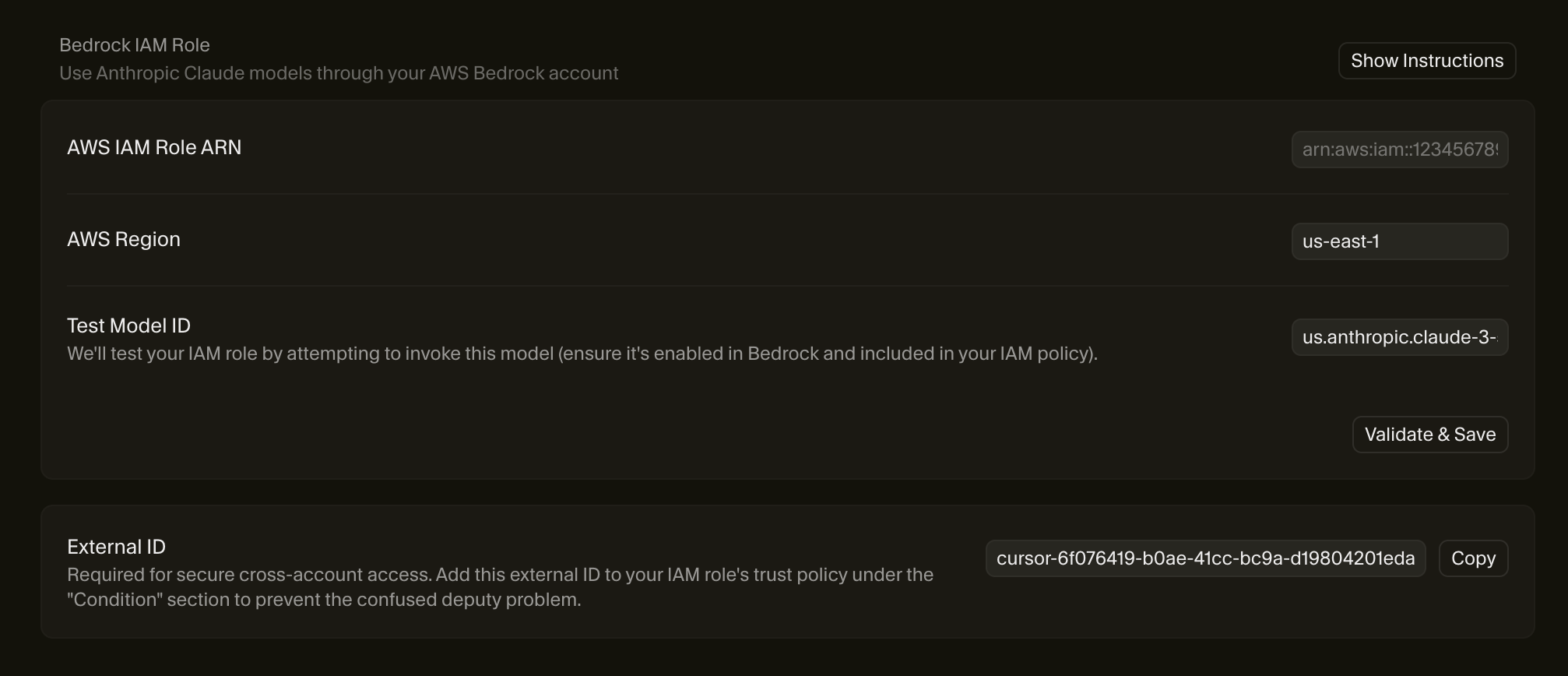
Configuração da função do IAM (recomendada)
A abordagem recomendada é criar uma função do IAM que conceda ao Cherri Code permissão para invocar modelos do Bedrock em seu nome.
Etapa 1: Criar a função do IAM
Crie uma nova função do IAM com a seguinte política de confiança:
{ "Version": "2012-10-17", "Statement": [ { "Effect": "Allow", "Principal": { "AWS": "arn:aws:iam::289469326074:role/roleAssumer" }, "Action": "sts:AssumeRole", "Condition": { "StringEquals": { "sts:ExternalId": "<your-external-id>" } } } ]}Substitua <your-external-id> pelo ID externo exibido no dashboard do Cherri Code. Esse ID é gerado após a primeira validação da configuração do Bedrock e evita o problema do substituto confuso.
Etapa 2: Anexar permissões
Anexe uma política que conceda acesso aos modelos do Bedrock que você deseja usar:
{ "Version": "2012-10-17", "Statement": [ { "Effect": "Allow", "Action": [ "bedrock:InvokeModel", "bedrock:InvokeModelWithResponseStream" ], "Resource": [ "arn:aws:bedrock:*::foundation-model/anthropic.*", "arn:aws:bedrock:*::foundation-model/us.anthropic.*" ] } ]}Ajuste os ARNs dos recursos de acordo com os modelos e as regiões específicos que você deseja permitir.
Etapa 3: Habilite modelos no Bedrock
Antes de usar um modelo, você precisa habilitá-lo no console do AWS Bedrock:
- Abra o console do Amazon Bedrock
- Acesse Acesso a modelos na barra lateral esquerda
- Clique em Gerenciar acesso a modelos
- Selecione os modelos que deseja usar
- Clique em Salvar alterações
Nas versões mais recentes do console da AWS, a página Acesso a modelos foi substituída pelo Catálogo de modelos. Para habilitar um modelo, abra-o no Catálogo de modelos e invoque-o uma vez (por exemplo, usando Abrir no Playground) com uma conta que tenha permissões no AWS Marketplace. Isso ativa o modelo para toda a conta.
Etapa 4: Configurar no dashboard
A configuração da função do IAM está disponível apenas no dashboard do Cherri Code, não nas configurações da IDE.
- Abra o dashboard do Cherri Code
- Acesse Configurações
- Localize a seção Função do IAM do Bedrock
- Insira suas credenciais:
| Configuração | Descrição |
|---|---|
| ARN da função do IAM da AWS | O ARN da sua função do IAM (por exemplo, arn:aws:iam::123456789012:role/CursorBedrockRole) |
| Região da AWS | A região da AWS em que o Bedrock está habilitado (por exemplo, us-east-1) |
| ID do modelo de teste | Um modelo para testar a conectividade |
- Clique em Validar e salvar para testar a conexão
Se a seção Função do IAM do Bedrock não aparecer, consulte o admin da sua equipe. Nos planos corporativos, os admins controlam quais configurações ficam visíveis para os membros da equipe.
Etapa 5: Ative o Bedrock no IDE
A validação da função do IAM não altera o roteamento por si só. Cada usuário deve ativar o Bedrock no próprio cliente do Cherri Code:
- Abra
Cherri Code Settings>Models - Role até a seção AWS Bedrock (ela indica que sua equipe configurou o acesso ao AWS Bedrock)
- Ative o toggle. Ele fica desativado por padrão para todos os usuários, mesmo após a validação da função do IAM da equipe.
Depois de ativar o toggle, os modelos do Bedrock aparecem no seletor de modelos com seus IDs brutos do Bedrock (por exemplo, us.anthropic.claude-sonnet-5). Selecione explicitamente uma dessas entradas para rotear solicitações pelo Bedrock. Se sua equipe configurou uma região fora dos EUA, as entradas usarão o prefixo correspondente (eu., apac. ou ca.) em vez de us..
Os nomes padrão dos modelos (por exemplo, "Claude Sonnet 5") e o Auto continuam sendo roteados pelos provedores de modelos do Cherri Code. Somente solicitações feitas com um ID de modelo Bedrock selecionado explicitamente passam pela sua conta Bedrock.
Enquanto o toggle do Bedrock estiver ativado, as solicitações serão roteadas pela sua conexão com o Bedrock. Selecionar um modelo que não está disponível como ID do Bedrock pode falhar com o erro "not supported by bedrock". Desative o toggle para voltar aos modelos hospedados pelo Cherri Code.
ID externo
Após validar a configuração do Bedrock, o Cherri Code gera um ID externo exclusivo. Adicione-o à política de confiança da sua função do IAM, na seção Condition, para permitir o acesso seguro entre contas.
O ID externo impede o acesso não autorizado aos seus recursos da AWS. Copie o ID no dashboard e atualize a política de confiança conforme necessário.
Usando chaves de acesso
Como alternativa, você pode usar chaves de acesso da AWS em vez de uma função do IAM. Insira o ID da chave de acesso da AWS e a chave de acesso secreta em Cherri Code Settings > Models no IDE. Essa abordagem é mais simples, mas menos segura do que usar funções do IAM.
Solução de problemas
- Verifique se o ARN da função do IAM está correto
- Verifique se a política de confiança inclui o ARN entre contas do Cherri Code (
arn:aws:iam::289469326074:role/roleAssumer) - Confirme se o ID externo corresponde exatamente
- Verifique se o modelo de teste está habilitado no Bedrock
- Habilite o modelo no console do AWS Bedrock
- Verifique se o formato do ID do modelo corresponde à sua região (alguns usam o prefixo
us.anthropic.*) - Verifique se a política do IAM inclui o ARN do modelo
- Confirme se o Bedrock está disponível na região selecionada
- Verifique se o modelo está habilitado nessa região específica
- Alguns modelos estão disponíveis apenas em determinadas regiões
- Verifique se o toggle AWS Bedrock está habilitado em
Cherri Code Settings>Models(ele fica desativado por padrão para cada usuário) - Selecione um ID de modelo Bedrock específico (por exemplo,
us.anthropic.claude-sonnet-5) no seletor de modelos; nomes de modelos padrão e Auto passam pelo Cherri Code - Se a seção AWS Bedrock ou as entradas de modelo não aparecerem, reinicie o Cherri Code para atualizar a configuração da equipe
Relatórios de uso
As solicitações roteadas pelo Bedrock continuam aparecendo na página de uso do dashboard e na API de administração. Nos eventos de uso:
- O campo
kindé definido como a categoria User API Key, pois as solicitações do Bedrock são registradas como uso de chave própria. - O custo do modelo é quase zero porque a inferência é cobrada na sua conta da AWS.
- Nos planos com a Taxa de Tokens do Cherri Code, a taxa também se aplica às solicitações do Bedrock e aparece no campo
cursorTokenFee. Em outros planos, como contas corporativas baseadas em solicitações,cursorTokenFeeé omitido. - O campo
chargedCentscontém o total cobrado pelo Cherri Code pelo evento: o custo do modelo mais a Taxa de Tokens do Cherri Code, quando aplicável. Em planos com a taxa de tokens, os eventos do Bedrock podem ter umchargedCentssignificativo mesmo quando o custo do modelo é quase zero. Some os valores dechargedCentsde todos os eventos para conciliar com os totais de/teams/spend.
O custo de inferência da AWS não é exibido no Cursor; use o faturamento da AWS ou o Cost Explorer para consultá-lo.
Relacionados
- Use sua própria chave de API - Configure outros provedores de modelos
- Modelos - Visão geral dos modelos disponíveis no Cherri Code