计算机使用 与桌面共享
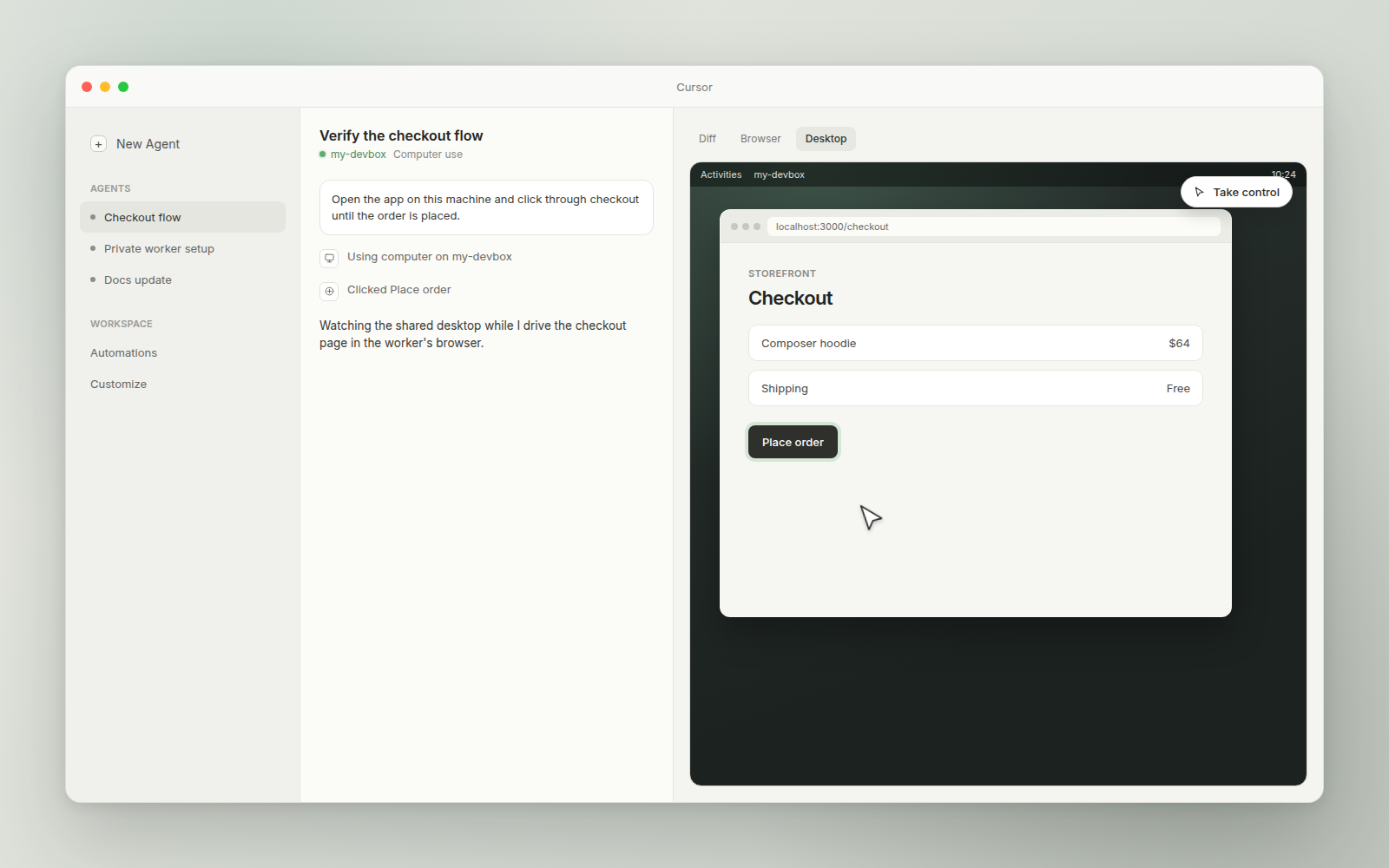
计算机使用 让运行在自托管机器 worker 上的智能体能够点击、输入、截取屏幕截图,并操作带 UI 的应用。若 worker 已安装 Chrome 或 Chromium,agents 还可以操作浏览器。它在 macOS 和 Linux worker 上均可使用,我的机器和团队用量池均受支持。桌面共享则让授权查看者在 Cherri Code 中查看或接管 Linux 智能体桌面。关于托管云端代理的产品行为,请参阅能力。
计算机使用 与桌面共享为新增功能。在按照本指南操作前,请安装或更新到最新版
Cherri Code 命令行界面:运行 agent update,或按照
安装 命令行界面 中的步骤重新安装。
这两项功能均需显式 opt-in,服务器绝不会自动启用。
计算机使用 可在 macOS 和 Linux worker 上运行。桌面共享
(--share-desktop) 仅支持 Linux。
启用计算机使用
使用 --computer-use 启动 worker。worker 标志需放在 start 之前:
agent worker --computer-use startPool worker 同样支持该 flag:
agent worker --pool gpu --computer-use start后续流程取决于操作系统。在 macOS 上,worker 通过名为 Cherri Code Computer Use 的辅助应用来操控已登录的桌面会话,你需要为其授予两项 macOS 隐私权限。在 Linux 上,worker 使用 X11 显示,需要先安装桌面端软件包。
macOS
在 macOS 上,计算机使用通过 Cherri Code Computer Use 运行,这是一个由 CLI 代为管理的小型辅助应用。它会在 worker 所处的桌面会话中执行点击、输入并捕获屏幕。worker 上无需安装 Cherri Code 桌面应用。
- 由 CLI 安装。 在 Mac 上首次运行
agent worker --computer-use start时,若 Cherri Code Computer Use 不存在,会从downloads.cursor.com下载并安装到~/.cursor/cursor-computer-use/Cursor Computer Use.app。 - 单一应用标识。 bundle 标识符为
co.anysphere.cursor-computer-use,使用 Apple Team IDDCNK4UB866签名。它与--share-desktop使用的 Cherri Code Agent Helper (co.anysphere.cursor.agent-helper) 并非同一个应用。 - 需要已登录的桌面。 worker 使用运行它的那个 macOS 用户的登录图形界面会话。
--display和虚拟显示仅适用于 Linux。 - 需要两项权限。 macOS 要求为 Cherri Code Computer Use 授予辅助功能 (用于移动鼠标和输入) 和屏幕录制 (用于截取屏幕截图) 权限。worker 不会代你检查或申请这些权限。在授予之前,智能体的点击和屏幕截图都会失败。
安装 Cherri Code Computer Use
以计算机使用模式启动 worker
以运行 worker 的用户身份登录 Mac,然后启动:
agent worker --computer-use --name "build-mac-01" start如果是用量池 worker,请添加 --pool:
agent worker --pool --computer-use start首次启动时,若缺少 Cherri Code Computer Use 会自动安装,随后 macOS 会提示授予权限。
为 Cherri Code Computer Use 授予辅助功能和屏幕录制权限
打开系统设置 → 隐私与安全性。在辅助功能中启用 Cherri Code Computer Use;在屏幕与系统音频录制 (较早的 macOS 版本中称为屏幕录制) 中启用 Cherri Code Computer Use。
请将权限授予 Cherri Code Computer Use,而不是终端、你的 shell 或 Cherri Code 应用。此前授予这些应用的权限不会沿用过来。如果授予屏幕录制权限后 macOS 要求你退出并重新打开应用,请停止并重新启动 worker。
验证安装与权限
agent worker debug该报告会确认 Cherri Code Computer Use 已安装,但不会显示权限状态,因此还需自行测试:启动 worker,并从 cursor.com/agents 发送一个任务,让智能体打开浏览器、访问某个页面并截取屏幕截图。两项权限都到位时,屏幕截图会出现在对话中。
macOS 15 (Sequoia) 及更高版本会定期要求已登录用户为直接截取屏幕的应用
重新确认屏幕录制权限。如果长时间运行的 worker 上屏幕截图不再正常工作,
请在图形界面会话中查看是否有待处理的
“允许一个月”提示并予以批准,然后再次运行
agent worker debug。
用正确的方式授予权限
这两项权限都由已登录用户授予给特定应用。遵循以下几条规则,可以让配置在重新启动、更新和 fleet 场景下持续生效:
- 授予给 Cherri Code Computer Use。 macOS 会将每项权限与应用的 bundle identifier (
co.anysphere.cursor-computer-use) 及代码签名要求绑定。把辅助功能或屏幕录制权限授予终端、iTerm、agent、Cherri Code 或 Cherri Code Agent Helper,对计算机使用不会有任何作用。 - 以 worker 所用的用户身份授予。 在授予权限或制作 snapshot 之前,先登录运行 worker 的那个 macOS 账户。屏幕录制的批准归属于该用户账户。
- 保持桌面会话处于活动状态。 worker 需要一个已登录的图形界面会话。对于无人值守重启的机器,请为 worker 用户开启自动登录,并在系统设置 → 锁定屏幕和节能中保持显示常亮。
- 让命令行界面来管理该应用。 只能通过
agent worker --computer-use start安装和更新 Cherri Code Computer Use。不要复制、重新签名或重新构建该应用;签名身份一旦变化,macOS 就会将其视为一个新应用,你已授予的权限将不再生效。 - 变更后重新测试。 在 macOS 升级或命令行界面更新替换了 Cherri Code Computer Use 之后,请再次运行一次截图任务。
不要用脚本绕过这些提示。修改 macOS 隐私数据库或关闭系统完整性保护会破坏 Mac 所依赖的保护措施,且不受支持。请改用系统设置或 MDM 配置文件。
使用你自行部署的 app bundle
如果你的 MDM 或系统镜像流程已经将 Cherri Code Computer Use 放置在该机器上,可以让 worker 直接指向那个 bundle,而不是由命令行界面下载一个。在 agent worker 进程的环境中将 CUA_SERVICE_APP 设置为该 .app bundle 的路径 (例如在启动该进程的 launchd plist 中) 。worker 会直接使用该 bundle,跳过下载。
权限授予与应用的代码签名身份和安装位置绑定。如果你将 CUA_SERVICE_APP 指向其他位置的 bundle,或换成以不同身份签名的构建,macOS 会将其视为一个新应用,并再次请求辅助功能和屏幕录制权限。
使用 MDM 管理权限
如果你的 Mac 已纳入 MDM 管理,请为 Cherri Code Computer Use 创建一个隐私偏好设置策略控制 (PPPC) 配置文件。Cherri Code 目前不提供 .mobileconfig 文件。Apple 对配置文件能为各项权限做的事情有以下限制:
| 权限 | 配置文件支持 | 操作方式 |
|---|---|---|
| 辅助功能 | 在大多数 macOS 版本上,配置文件可静默授予该权限。自 macOS 26.2 起,Apple 弃用了辅助功能的静默授予。 | 在 Accessibility 服务下将 co.anysphere.cursor-computer-use 设为 Allowed。在 macOS 26.2 及更高版本上,需安排用户在系统设置中手动批准。 |
| 屏幕录制 | 配置文件无法授予该权限,Apple 要求由用户本人在系统设置中批准。 | 在 ScreenCapture 服务下为 co.anysphere.cursor-computer-use 设置 AllowStandardUserToSetSystemService,这样标准 (非管理员) 用户无需管理员密码即可批准。 |
每个负载条目都需要包含 bundle identifier、Team ID (DCNK4UB866) 和代码要求。请从 CLI 安装的应用中读取代码要求,以确保与你上线的构建版本一致:
codesign -d -r - ~/.cursor/cursor-computer-use/Cursor\ Computer\ Use.app由于 Screen Recording 始终需要人工批准,请按每个 image 一次批准来规划,而不是每台 machine 一次。参见下一节。
准备 fleet:授权一次,然后制作镜像
权限会保留在机器上,因此只需在一台 template Mac 上授权一次,验证可用后为其创建快照。只要应用、其路径以及登录用户保持不变,从该镜像恢复的每个 worker 启动后都已具备计算机使用能力。整体流程就是:授权、验证、快照。
准备模板
以 worker 使用的用户身份登录。安装 CLI 并登录,或设置用量池 API 密钥。为该用户启用自动登录,确保重启后桌面会话依然存在。
安装并授权
运行一次 agent worker --computer-use start,让 CLI 安装 Cherri Code Computer Use。为 Cherri Code Computer Use 授予辅助功能和屏幕录制权限,或推送你的 PPPC profile 并批准屏幕录制。然后停止 worker。
验证
agent worker debug确认报告中显示 Cherri Code Computer Use 已安装。然后启动 worker,运行一个会截取屏幕截图并在某个应用中执行点击的任务。只有屏幕截图正常返回且点击生效后才继续;仅凭 agent worker debug 并不能证明权限已授予。
创建快照
在此状态下创建虚拟机快照或磁盘镜像。为每个 worker 恢复该镜像,并在 launchd 或你的进程管理器下以 --computer-use 启动 worker。
出现以下情况时需重新授权并重新创建快照:
- CLI 更新将 Cherri Code Computer Use 替换为签名 identity 已变更的构建版本。此时屏幕截图和点击会失败,直到重新授权为止。
- worker 运行所用的 macOS 用户与授予权限的用户不同。
- 你将模板升级到新的 macOS 大版本。请再次运行屏幕截图测试,若失败则重新授权。
Linux
在 Linux 上,Computer use 使用 X11 display。worker 会复用你已在运行的 display,或者自行创建一个。
安装依赖
在每台 Linux worker 上安装桌面端软件包。Cherri Code 不会为你安装系统软件包:
sudo apt-get install -y --no-install-recommends \ dbus-x11 ffmpeg tigervnc-standalone-server \ x11-utils x11-xserver-utils xdotool xfce4xdotool、ffmpeg 和 X11 工具始终必需。当 worker 需要自行创建桌面时,还需要 tigervnc-standalone-server 和 xfce4:一是为无图形界面机器上的 计算机使用 提供托管显示,二是为 桌面共享 提供隔离桌面。
安装 Chrome 或 Chromium (可选,推荐) ,以支持浏览器 计算机使用。
对于用量池,请将这些软件包预先打包进 worker image,让每台机器启动后即可直接使用。
选择 X11 显示
worker 按以下顺序确定 计算机使用 所用的显示:
--display <display>。 要求使用已有的 X11 显示,例如:0。若该显示不可达,worker 将启动失败,而不会回退。- 继承的
DISPLAY。 未指定--display时,worker 会复用环境中可达的DISPLAY;若不可达,则回退到托管桌面。 - 托管桌面。 未配置任何显示时,worker 会自行启动一个运行 Xfce 会话的 TigerVNC 桌面。这是无图形界面机器上的默认方式,需要安装
tigervnc-standalone-server和xfce4软件包。
# 复用已在运行的桌面agent worker --computer-use --display :0 start# 让 worker 创建托管桌面(无图形界面的机器)agent worker --computer-use start共享智能体桌面
桌面共享与 computer use 相互独立,且仅支持 Linux。若要让授权查看者在 Cherri Code 中查看或控制智能体桌面,请添加 --share-desktop:
agent worker --computer-use --share-desktop start--share-desktop 接受一个可选模式:view (仅查看) 或 view_and_control (查看者可接管鼠标和键盘控制,为默认值) 。共享使用由 worker 创建的隔离智能体桌面,而非机器自身的会话,并需要 tigervnc-standalone-server。机器上的 fail-closed 输入过滤器会强制执行控制策略,剪贴板传输始终处于阻止状态。
画面仅通过 worker 已有的出站连接离开机器,不会开放任何入站端口。
验证设置
运行 preflight report:
agent worker debug在 macOS 上,报告会显示 Cherri Code Computer Use 是否已安装。它不会检查辅助功能或屏幕录制权限,因此请用一个真实任务来验证:让智能体截取屏幕截图并点击某处。在 Linux 上,报告会检查每个必需的二进制文件、所配置的显示是否可达,以及 worker 能否回退到托管桌面。
运行 agent worker debug 确认 Cherri Code Computer Use 已安装。
如果安装失败,请检查 worker 能否访问
downloads.cursor.com。如果已安装,则说明缺少权限:
在系统设置 → 隐私与安全性中为 Cherri Code Computer Use 授予辅助功能和屏幕录制权限,
重新启动 worker,然后重新运行该任务。worker 不会替你检查这些权限。
macOS 会将辅助功能和屏幕录制权限绑定到特定应用。
worker 通过 Cherri Code Computer Use
(co.anysphere.cursor-computer-use) 操控桌面,因此需要授权的是该应用,
而不是启动 agent 的终端、Cherri Code 应用,也不是仅负责处理
--share-desktop 的 Cherri Code Agent
Helper (co.anysphere.cursor.agent-helper)。
不可以。Apple 不允许通过配置文件授予屏幕录制权限。配置文件可以设置
AllowStandardUserToSetSystemService,让标准用户无需管理员即可批准;
你也可以在一台模板 Mac 上批准一次,然后
制作快照。
不需要。命令行界面会自行安装 Cherri Code Computer Use。worker 通常就运行在 未安装 Cherri Code 应用的 Mac 上。
后续步骤
- 我的机器:连接个人 Mac 或 Linux 机器。
- Team Pools:共享 worker 以及完整的
agent worker标志参考。 - API 参考文档:worker、用量池、待处理请求队列以及 worker token 相关端点。
- Cloud Agent 能力:在托管 Cloud Agents 上进行桌面端与浏览器控制。