Mis máquinas
Mis máquinas es la configuración personal de Máquinas autohospedadas. Permite que un usuario específico ejecute llamadas a herramientas de agente en la nube en una máquina que ya usa: un portátil, un devbox o una máquina virtual remota. Úsalo cuando esa máquina sea el entorno de ejecución deseado para un repositorio.
Un worker en tu máquina abre una conexión saliente a Cherri Code. El ciclo del agente se ejecuta en la nube de Cherri Code, pero los comandos de terminal, los cambios en archivos, las acciones del navegador y otras llamadas a herramientas se ejecutan en tu máquina. No se requieren puertos de entrada ni cambios en el firewall.
Los agentes en la nube gestionados por Cherri Code son la opción recomendada para la mayoría de los equipos, incluidos los equipos que necesitan acceso a redes privadas. Puedes usar listas de permitidos de red, Tailscale u otros clientes similares, y conectividad privada para rutas de control de código fuente compatibles sin tener que operar tu propio worker. Consulta Elegir dónde se ejecutan los agentes en la nube.
Usa Mis máquinas cuando quieras:
- Usar un devbox o una estación de trabajo remota que ya tenga tu repositorio y herramientas
- Ejecutar llamadas a herramientas en la máquina de un usuario para un repositorio específico
- Reutilizar el estado local de la máquina que no quieres volver a crear en un entorno en la nube
- Probar el modelo de worker antes de crear un pool gestionado de forma centralizada
Para flotas de workers de toda la organización, consulta Pools de equipo.
Inicio rápido
1. Instala la CLI
# macOS, Linux y WSL# Windows PowerShellirm '# | iexComprueba que la CLI esté disponible:
agent --version2. Iniciar sesión
En un equipo personal, iniciar sesión desde el navegador es la forma más sencilla:
agent login3. Inicia el worker
agent worker startMantén este proceso en ejecución mientras usas el equipo. Por defecto, un worker de Mis máquinas es persistente: permanece conectado hasta que lo detengas y puede reutilizarse en futuras sesiones del agente en la nube.
4. Ejecuta un agente
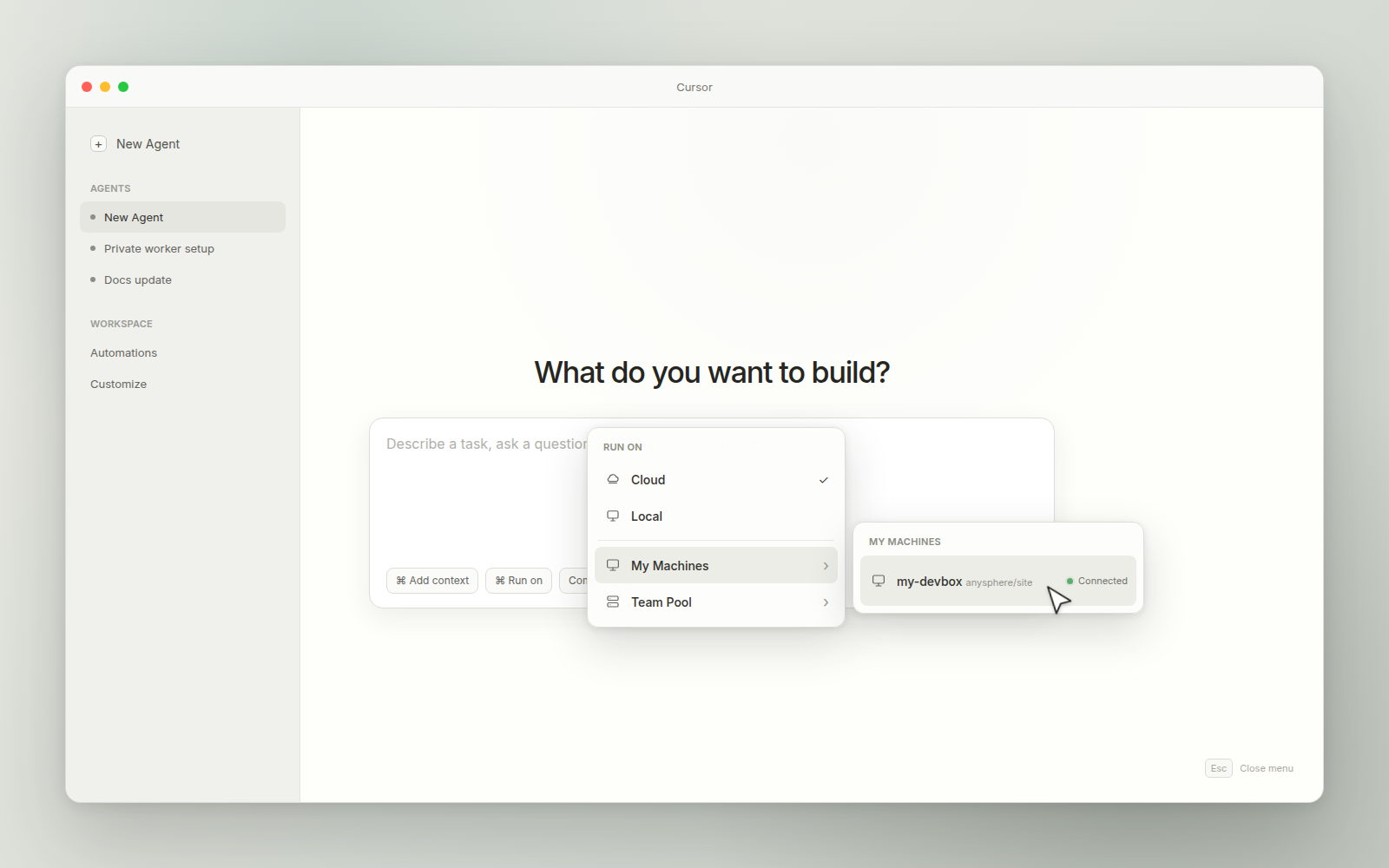
- Ve a cursor.com/agents.
- La máquina debería aparecer en el selector de entorno.
- Envía una tarea.
Opciones comunes
Ponle nombre a la máquina
Usa un nombre fácil de reconocer cuando tengas varias máquinas para el mismo repo:
agent worker start --name "my-devbox"Ejecutar desde un directorio distinto del repositorio
agent worker start --worker-dir /path/to/repoRegistra varias raíces de repositorio repitiendo --worker-dir:
agent worker \ --worker-dir "$HOME/repos/app" \ --worker-dir "$HOME/repos/infra" \ startCada ruta debe existir. Para cada root con un git remote, el worker registra metadatos de enrutamiento para que Cherri Code pueda asociar las solicitudes con el checkout correcto.
Usar una clave de API
Para devboxes o automatizaciones donde el browser login no resulta práctico, usa una clave de API personal de usuario desde Cherri Code Panel de control → API Keys:
agent worker start --api-key "your-user-api-key"Los workers de Mis máquinas requieren una credencial personal: inicio de sesión
en el navegador, una clave de API de usuario personal o un token de usuario. Las claves de API de cuentas de servicio solo pueden iniciar pool workers
(--pool), y las claves de API de administrador de equipo y las claves de API de organización no pueden iniciar
ningún worker. Consulta Pool
autohospedado para
workers compartidos por el equipo.
Usar un token de usuario
Para workers autogestionados por usuario, genera un token de usuario de corta duración con POST /v1/sub-tokens y luego inicia el worker con ese token:
agent worker start --auth-token "your-user-scoped-token"Para workers de larga ejecución, lee el token de un archivo:
agent worker start --auth-token-file /var/run/cursor/tokenEsto es útil en Kubernetes porque las variables de entorno de Secrets quedan fijas cuando se inicia el pod. Los volúmenes de Secret se actualizan mientras el pod está en ejecución, mientras que las rutas de token montadas pueden actualizarse dinámicamente dentro del pod, lo que te permite renovar el token mientras el pod sigue ejecutándose.
Emitir tokens de identidad
Permite que los agentes de programación afirmados emitan tokens de OIDC de corta duración pasando --identity-socket antes de start. El worker establece CURSOR_AGENT_SOCKET con la ruta del socket. El token identifica al propietario de esa ejecución. Consulta tokens de OIDC para conocer el contrato del socket, el modelo de confianza y AWS.
agent worker --identity-socket startActivar el uso de la computadora
Permite que el agente haga clic, escriba, tome capturas de pantalla y controle aplicaciones en esta máquina pasando --computer-use antes de start:
agent worker --computer-use --name "my-mac" startEn macOS, el primer inicio instala la aplicación auxiliar Cherri Code Computer Use. Concédele permisos de Accesibilidad y Grabación de pantalla en Configuración del Sistema → Privacidad y seguridad y, después, pruébala con una tarea que tome una captura de pantalla. En Linux, instala primero los paquetes de escritorio. Consulta Uso de la computadora y compartir escritorio para ver los pasos de permisos en macOS, las indicaciones de MDM y las opciones de display en Linux.
Activa esta máquina desde una interfaz de chat
Usa worker= o machine= cuando quieras que las solicitudes de Slack, GitHub o Linear se ejecuten en una de tus máquinas con nombre. Estas son las únicas opciones de activación que apuntan a Mis máquinas.
Inicia la máquina con --name y luego incluye ese nombre en la solicitud:
- En Slack, usa
@Cherri Code worker=my-devbox fix the flaky testo@Cherri Code machine=my-devbox fix the flaky test. - En GitHub, comenta
@cursoragent worker=my-devbox fix the flaky testo@cursoragent machine=my-devbox fix the flaky test. Debes ser un comentarista de confianza del repo, y la máquina de destino debe pertenecer al usuario de Cherri Code vinculado a tu cuenta de GitHub. - En Linear, añade
worker=my-devboxomachine=my-devboxal cuerpo del problema. También puedes usar una etiqueta padre llamadaworkeromachinecon una etiqueta hija llamadamy-devbox.
Cómo Cherri Code elige tu máquina
Una solicitud worker=<name> se ejecuta en una máquina solo cuando se cumplen estas tres condiciones:
- La máquina pertenece al usuario de Cherri Code que activó la solicitud.
- El
--namede la máquina coincide con el<name>solicitado. - El repositorio registrado de la máquina coincide con el repositorio objetivo del trigger.
El repositorio objetivo del trigger proviene de la interfaz, no del nombre de la máquina:
- Slack usa
repo=en tu mensaje si está presente; después, el repositorio predeterminado del canal, tu repositorio predeterminado de usuario y, por último, el repositorio predeterminado del equipo. - Linear usa el repositorio resuelto a partir del problema o del proyecto (por ejemplo,
[repo=], etiquetas del problema, etiquetas del proyecto o el repositorio predeterminado del Panel de control). Consulta Repository selection. - GitHub usa el repositorio del problema, pull request o comentario de revisión donde se mencionó
@cursoragent.
Los repositorios registrados de cada máquina provienen de los git remotes de sus directorios de worker. Para atender más de un repositorio desde una misma máquina, pasa --worker-dir una vez por cada checkout, o inicia un worker en el checkout de cada repositorio.
Cuando una solicitud worker= no puede ejecutarse
Si tienes una máquina con ese nombre pero está registrada para un repositorio diferente, Cherri Code rechaza la solicitud en lugar de ejecutarla en el checkout incorrecto:
worker=<name>está registrado en tu máquina, pero para un repositorio diferente. Primero inicia el worker en un checkout del repositorio de destino.
El error aparece como una respuesta efímera en Slack, un error de actividad del agente en Linear y una respuesta de @cursoragent en GitHub para comentaristas autorizados. El comportamiento es intencional: una solicitud para el repositorio A nunca debe ejecutarse en el checkout de una máquina para el repositorio B.
Si ninguna máquina coincide con el usuario vinculado y el repositorio de destino, la solicitud falla en lugar de pasar a otro entorno. Confirma el nombre de la máquina, la vinculación de tu cuenta de Cherri Code y el git remote del directorio del worker.
self_hosted, pool=, y repo= por sí solos no apuntan a Mis máquinas. Úsalos con workers de Pool del equipo. Cuando combinas repo= con worker=, indicas con qué repositorio Cherri Code busca coincidencias entre tus máquinas.
Hooks
Un worker de Mis máquinas ejecuta los mismos hooks que los demás workers de Máquinas autohospedadas: los hooks basados en comandos de .cursor/hooks.json en el workspace desde el que inicias el worker. En Enterprise, además ejecuta los team hooks y los hooks gestionados por la empresa.
Hooks en pools explica qué se aplica en los workers, incluidos sessionStart y sessionEnd cuando una sesión reclama y libera la máquina. La referencia de hooks cubre el schema, los eventos y los ejemplos.
Artefactos
El comportamiento de los artefactos es idéntico en los workers autohospedados y en los agentes alojados por Cherri Code. El agente genera el artefacto dentro del worker y el worker lo carga en el almacenamiento gestionado por Cherri Code a través de HTTPS. Todo lo demás (incrustaciones de PR, vistas previas del panel de control y archivos adjuntos de notificaciones) lo gestiona el backend de Cherri Code y no depende de dónde se ejecute el worker.
Los artefactos están activados por defecto. Consulta Capacidades para ver cómo aparecen en la interfaz.
Para desactivar la carga de artefactos, bloquea el tráfico saliente a cloud-agent-artifacts.s3.us-east-1.amazonaws.com. La sesión del agente sigue funcionando; los artefactos generados durante la sesión no se pueden cargar.
Redes
Los workers necesitan acceso HTTPS saliente a:
api2.cursor.shyapi2direct.cursor.shpara la sesión del agentedownloads.cursor.compara las actualizaciones de la CLI y la instalación inicial de Cherri Code Computer Use en macOScloud-agent-artifacts.s3.us-east-1.amazonaws.compara la carga de artefactos
Si tu firewall solo admite comodines, *.s3.us-east-1.amazonaws.com cubre el host de los artefactos, pero también abre cualquier otro bucket de la región. Es preferible una regla para el host exacto cuando el firewall sea compatible con ella.
No se requieren puertos de entrada, IP públicas ni túneles VPN. Si usas un proxy, establece HTTPS_PROXY o https_proxy en el entorno del worker.
Modos de fallo
| Si bloqueas... | Efecto |
|---|---|
api2.cursor.sh o api2direct.cursor.sh | El worker no puede iniciar ni continuar una sesión del agente. |
downloads.cursor.com | Fallan las actualizaciones de la CLI y la primera instalación de Cherri Code Computer Use en macOS. Un worker que ya tenga ambos instalados sigue funcionando. |
cloud-agent-artifacts.s3.us-east-1.amazonaws.com | La carga de artefactos falla. Faltan las vistas incrustadas de PR, las vistas previas del panel de control y los archivos adjuntos de las notificaciones que dependen de los artefactos. La sesión del agente y otras llamadas a herramientas siguen funcionando. |
| Un host de salida que requiera una herramienta o integración específica | Solo falla esa herramienta o integración. El agente sigue funcionando. |
Servidores MCP
Los servidores MCP se enrutan según el tipo de transporte:
| Transporte | Se ejecuta en | Caso de uso |
|---|---|---|
| Comando (stdio) | Tu máquina | El proceso de MCP se inicia en tu máquina y puede acceder a redes privadas, API internas y servicios locales. |
| HTTP / SSE (url) | backend de Cherri Code | Cherri Code gestiona OAuth, la caché de sesiones y la autenticación de los servidores MCP basados en HTTP. |
Si tu servidor MCP necesita acceder a endpoints de tu red privada, usa el transporte de comando (stdio). El proceso se ejecuta directamente en tu máquina y usa esa misma red. Para los servidores MCP basados en HTTP, Cherri Code gestiona la conexión desde su backend.
Solución de problemas
Ejecuta un informe de depuración preliminar:
agent worker debugEsto verifica la autenticación, el enrutamiento de privacidad, las etiquetas del repositorio y si Cherri Code puede ver los workers correspondientes. Para imprimir los mismos diagnósticos antes de iniciar el worker, usa agent worker start --debug.
Si la máquina no aparece en el selector:
- Confirma que el proceso del worker sigue en ejecución.
- Confirma que la aplicación de Cherri Code y la CLI usan la misma cuenta.
- Comprueba que el directorio del worker tenga el git remote esperado.
- Comprueba el acceso saliente a los hosts indicados en Redes.
Si el uso de la computadora falla en una Mac, el informe confirma si Cherri Code Computer Use está instalado, pero no si se le han concedido los permisos. Concede Accesibilidad y Grabación de pantalla a Cherri Code Computer Use en Configuración del Sistema → Privacidad y seguridad y vuelve a intentar una tarea de captura de pantalla. Consulta macOS.
Próximos pasos
- Computer use: permite que los agentes de programación controlen un escritorio y un navegador en tu máquina, y observa o controla el agent desktop desde Cherri Code.
- API reference: endpoints para workers, pools, la cola de solicitudes pendientes y los tokens de worker.