コンピュータの使用とデスクトップ共有
コンピュータの使用により、セルフホスト型マシンのワーカー上のエージェントが、クリック、入力、スクリーンショットの撮影、UI を持つアプリケーションの操作を行えます。ワーカーに Chrome または Chromium がインストールされている場合は、エージェントがブラウザを操作することもできます。macOS および Linux のワーカーで動作し、マイマシンとチームプールの両方に対応しています。デスクトップ共有により、許可された閲覧者が Cherri Code から Linux のエージェントデスクトップを閲覧したり、操作を引き継いだりできます。マネージド Cloud Agents での挙動については、機能を参照してください。
コンピュータの使用とデスクトップ共有は新機能です。このガイドに従う前に、最新の
Cherri Code CLI をインストールまたは更新してください。agent update を実行するか、
Install the CLI の手順で再インストールしてください。
どちらの機能も明示的なオプトインが必要で、サーバー側で有効になることはありません。
コンピュータの使用は macOS および Linux のワーカーで動作します。デスクトップ共有
(--share-desktop) は Linux のみ対応です。
computer use を有効にする
--computer-use を付けて worker を起動します。worker の flag は start の前に指定します:
agent worker --computer-use startpool worker でも同じ flag を指定します:
agent worker --pool gpu --computer-use startこの後の動作はオペレーティングシステムによって異なります。macOS では、ワーカーが Cherri Code Computer Use というヘルパーアプリを通じてサインイン中のデスクトップセッションを操作するため、2 つの macOS プライバシー権限を付与する必要があります。Linux では、ワーカーが X11 ディスプレイを使用するため、事前にデスクトップ関連パッケージをインストールしておく必要があります。
macOS
macOS では、computer use は Cherri Code Computer Use を通じて動作します。これは CLI が自動で管理する小さな helper app で、worker が動作しているデスクトップセッション上でクリックや入力、画面のキャプチャを行います。worker 側に Cherri Code デスクトップアプリは必要ありません。
- CLI がインストールします。 Mac で最初に
agent worker --computer-use startを実行すると、downloads.cursor.comから Cherri Code Computer Use がダウンロードされ、未インストールの場合は~/.cursor/cursor-computer-use/Cursor Computer Use.appとしてインストールされます。 - アプリ ID は 1 つ。 バンドル識別子は
co.anysphere.cursor-computer-useで、Apple Team IDDCNK4UB866で署名されています。これは--share-desktopが使用する Cherri Code Agent Helper (co.anysphere.cursor.agent-helper) とは別のアプリです。 - サインイン済みのデスクトップが必要です。 worker は、それを実行する macOS ユーザーのログイン GUI セッションを使用します。
--displayと仮想ディスプレイは Linux のみ対応です。 - 2 つの権限が必要です。 macOS では、Cherri Code Computer Use に アクセシビリティ (マウス操作と入力のため) と 画面収録 (スクリーンショットの撮影のため) の権限が必要です。worker がこれらを確認したり要求したりすることはありません。権限を付与するまで、エージェントのクリックやスクリーンショットは失敗します。
Cherri Code Computer Use のインストール
computer use を有効にして worker を起動する
worker を実行するユーザーで Mac にサインインし、次のコマンドで起動します:
agent worker --computer-use --name "build-mac-01" startpool worker の場合は --pool を追加します:
agent worker --pool --computer-use start初回起動時、Cherri Code Computer Use が未インストールであればインストールされ、続いて macOS が権限の許可を求めます。
Cherri Code Computer Use にアクセシビリティと画面収録を許可する
システム設定 → プライバシーとセキュリティ を開きます。アクセシビリティ で Cherri Code Computer Use をオンにします。画面とシステムオーディオの収録 (古い macOS では 画面収録) でも Cherri Code Computer Use をオンにします。
権限は Terminal、shell、Cherri Code app ではなく、Cherri Code Computer Use に付与してください。それらの app にすでに付与済みの権限は引き継がれません。画面収録の許可後に macOS から app の終了と再オープンを求められた場合は、worker を停止して再起動してください。
インストールと権限を確認する
agent worker debugこのレポートで Cherri Code Computer Use がインストールされていることを確認できます。ただし権限の状態は報告されないため、そちらも併せて確認してください。worker を起動し、cursor.com/agents から、ブラウザを開いて page にアクセスし screenshot を撮るようエージェントに指示するタスクを送信します。両方の権限が付与されていれば、screenshot がチャットに表示されます。
macOS 15 (Sequoia) 以降では、画面を直接キャプチャする app について、ログイン中の
ユーザーに画面収録の再確認を定期的に求めます。長時間稼働している worker で
screenshot が機能しなくなった場合は、GUI session に「1か月間許可」の
プロンプトが保留になっていないか確認して許可し、その後
agent worker debug を再実行してください。
権限を正しく付与する
どちらの権限も、サインイン中のユーザーが特定のアプリに対して付与します。再起動や更新をまたいでも、ワーカー群全体でもセットアップを機能させ続けるために、いくつかのルールがあります。
- Cherri Code Computer Use に付与する。 macOS は各権限をアプリのバンドル識別子 (
co.anysphere.cursor-computer-use) とコード署名要件に紐付けます。Terminal、iTerm、agent、Cherri Code、Cherri Code Agent Helper にアクセシビリティや画面収録を許可しても、computer use には何の効果もありません。 - ワーカーのユーザーとして付与する。 権限を付与したりスナップショットを取得したりする前に、ワーカーを実行する macOS アカウントでサインインしてください。画面収録の承認は、そのユーザーアカウントに紐付きます。
- デスクトップセッションを維持する。 ワーカーにはサインイン済みの GUI セッションが必要です。無人で再起動するマシンでは、ワーカーのユーザーで自動ログインを有効にし、システム設定 → ロック画面 と エネルギー でディスプレイがスリープしないようにしてください。
- アプリの管理は CLI に任せる。 Cherri Code Computer Use のインストールと更新は
agent worker --computer-use startからのみ行ってください。アプリをコピー、再署名、再ビルドしないでください。署名 ID が変わると macOS は別のアプリとして扱い、付与済みの権限が適用されなくなります。 - 変更後は再テストする。 macOS のアップグレード後や、Cherri Code Computer Use を置き換える CLI の更新後は、スクリーンショットのタスクをもう一度実行してください。
プロンプトをスクリプトで回避しないでください。macOS のプライバシーデータベースを編集したり、System Integrity Protection を無効にしたりすると、Mac が依拠している保護機能が損なわれ、サポート対象外となります。代わりにシステム設定または MDM プロファイルを使用してください。
自分でデプロイしたアプリバンドルを使用する
MDM やイメージング処理によってすでに Cherri Code Computer Use がマシン上に配置されている場合は、CLI にダウンロードさせるのではなく、ワーカーをそのバンドルに向けます。agent worker プロセスの環境 (たとえば、それを起動する launchd plist) で CUA_SERVICE_APP に .app バンドルのパスを設定します。ワーカーはそのバンドルを使用し、ダウンロードをスキップします。
権限付与はアプリのコード署名 ID とインストール場所に基づきます。CUA_SERVICE_APP を別の場所にあるバンドルに向けたり、異なる ID で署名されたビルドに差し替えたりすると、macOS はそれを新しいアプリとして扱い、Accessibility と Screen Recording の許可を再度求めます。
MDM で権限を管理する
Mac を MDM に登録している場合は、Cherri Code Computer Use 用の Privacy Preferences Policy Control (PPPC) プロファイルを作成してください。Cherri Code は現時点で .mobileconfig を提供していません。Apple は、権限ごとにプロファイルでできることを制限しています。
| 権限 | プロファイルのサポート | 対応方法 |
|---|---|---|
| アクセシビリティ | ほとんどの macOS バージョンでは、プロファイルによる自動許可が可能です。macOS 26.2 以降、Apple はアクセシビリティの自動許可を非推奨としています。 | Accessibility サービスで co.anysphere.cursor-computer-use を Allowed に設定します。macOS 26.2 以降では、ユーザーがシステム設定で承認する運用を想定してください。 |
| 画面収録 | プロファイルでは許可できません。Apple はシステム設定での人による承認を必須としています。 | ScreenCapture サービスで co.anysphere.cursor-computer-use に AllowStandardUserToSetSystemService を設定すると、標準 (管理者以外の) ユーザーが管理者パスワードなしで承認できます。 |
各ペイロードのエントリには、バンドル識別子、Team ID (DCNK4UB866)、コード要件が必要です。配布するビルドと一致させるため、CLI がインストールしたアプリからコード要件を読み取ってください。
codesign -d -r - ~/.cursor/cursor-computer-use/Cursor\ Computer\ Use.appScreen Recording は必ず人による承認が必要なため、マシンごとに 1 回ではなく、イメージごとに 1 回の承認を見込んでおいてください。次のセクションを参照してください。
ワーカー群の準備: 権限は一度付与してイメージ化する
権限はマシン上に保持されるため、template Mac で一度付与し、動作を確認してから snapshot を取得します。そのイメージから復元した各 worker は、アプリ、その path、ログインしている user が変わらない限り、computer use がすぐに使える状態で起動します。付与 → 確認 → snapshot という流れです。
テンプレートを準備する
worker の user でサインインします。CLI をインストールしてサインインするか、pool の API key を設定します。再起動後も desktop session が存在するよう、この user の自動ログインを有効にします。
インストールして権限を付与する
agent worker --computer-use start を一度実行し、CLI に Cherri Code Computer Use をインストールさせます。Cherri Code Computer Use に Accessibility と Screen Recording を付与するか、PPPC profile をプッシュして Screen Recording を承認します。その後、worker を停止します。
確認する
agent worker debugレポートに Cherri Code Computer Use がインストール済みと表示されることを確認します。次に worker を起動し、スクリーンショットを撮ってアプリ内の何かをクリックするタスクを実行します。スクリーンショットが返り、クリックが実際に動作してから次に進んでください。agent worker debug だけでは、権限が付与されている証明にはなりません。
スナップショットを取る
この状態から VM の snapshot またはディスクイメージを取得します。worker ごとにこれを復元し、launchd または利用しているプロセスマネージャー配下で --computer-use を付けて worker を起動します。
次の場合は、権限を付与し直して snapshot を取り直してください。
- CLI の更新により、Cherri Code Computer Use が署名 ID の異なるビルドに置き換わった場合。再度付与するまで、スクリーンショットとクリックは失敗します。
- 権限を付与した macOS user とは別の user で worker を実行する場合。
- テンプレートを新しい macOS メジャーバージョンにアップグレードした場合。スクリーンショットのテストを再度実行し、失敗したら権限を付与し直します。
Linux
Linux では、Computer use は X11 ディスプレイを使用します。ワーカーは、すでに実行中のディスプレイを再利用するか、独自のディスプレイを作成します。
依存関係のインストール
各 Linux ワーカー に desktop パッケージをインストールしてください。Cherri Code がシステムパッケージを自動でインストールすることはありません:
sudo apt-get install -y --no-install-recommends \ dbus-x11 ffmpeg tigervnc-standalone-server \ x11-utils x11-xserver-utils xdotool xfce4xdotool、ffmpeg、および X11 ユーティリティは常に必須です。tigervnc-standalone-server と xfce4 は、ワーカー自身がデスクトップを作成する場合に必要になります。具体的には、ヘッドレスマシンでコンピュータの使用に使う managed display と、デスクトップ共有用の分離されたデスクトップです。
ブラウザでのコンピュータの使用には、Chrome または Chromium をインストールしてください (任意、推奨) 。
プールを使う場合は、これらのパッケージをワーカーイメージに組み込んでおくと、すべてのマシンが準備済みの状態で起動します。
X11 ディスプレイの選択
ワーカーは、コンピュータの使用に使用するディスプレイを次の順序で決定します。
--display <display>: 既存の X11 ディスプレイ (例::0) を必須とします。そのディスプレイに到達できない場合は、フォールバックせずにワーカーの起動が失敗します。- 継承された
DISPLAY:--displayを指定しない場合、ワーカーは環境内の到達可能なDISPLAYを再利用します。到達できない場合は、管理対象のデスクトップにフォールバックします。 - 管理対象のデスクトップ: ディスプレイが設定されていない場合、ワーカーは Xfce セッションを実行する独自の TigerVNC デスクトップを起動します。これはヘッドレスマシンでの既定の動作で、
tigervnc-standalone-serverとxfce4のパッケージが必要です。
# すでに実行中のデスクトップを再利用するagent worker --computer-use --display :0 start# ワーカーに管理対象のデスクトップを作成させる(ヘッドレスマシンの場合)agent worker --computer-use startエージェントのデスクトップを共有する
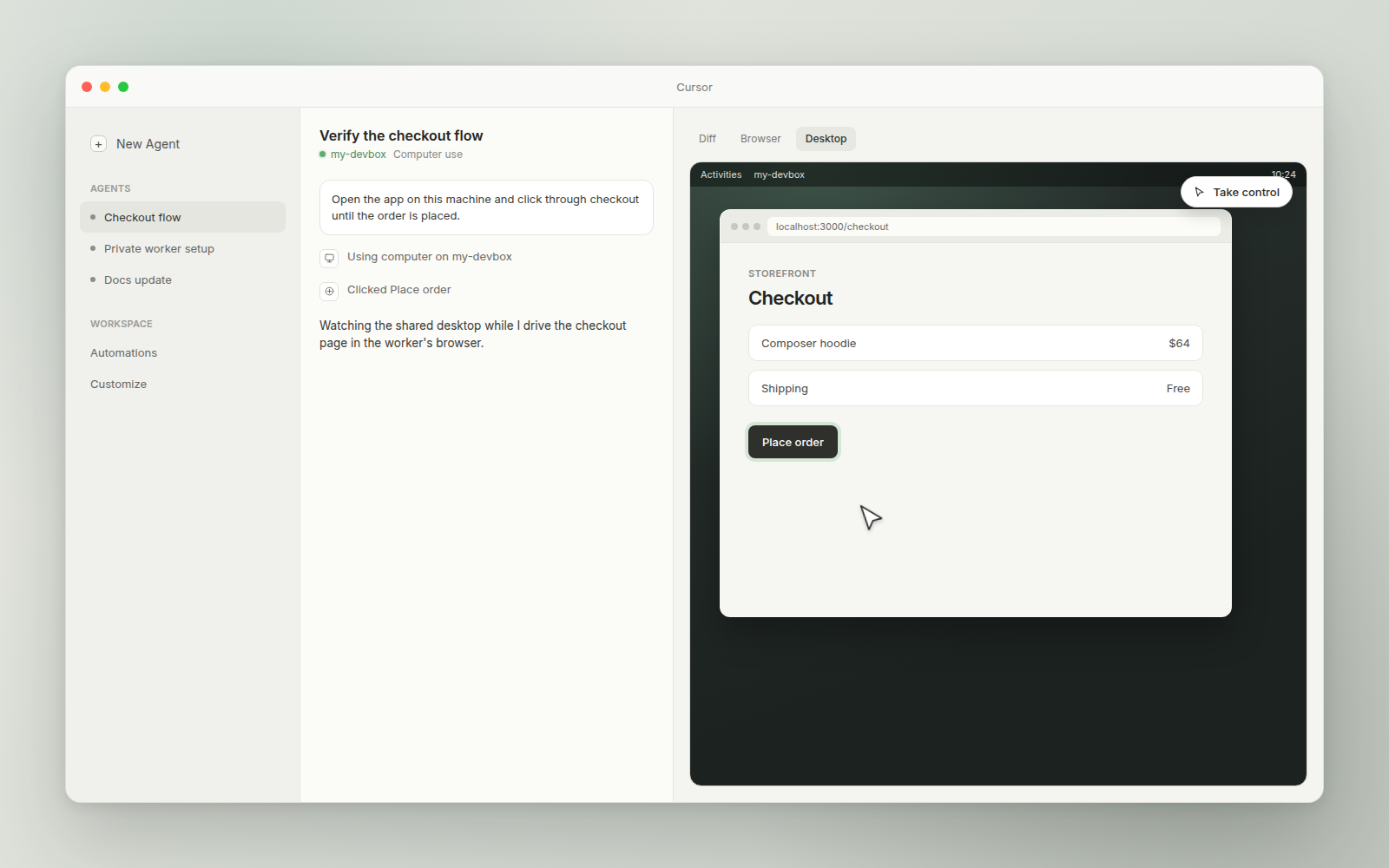
デスクトップ共有は computer use とは別の機能で、Linux でのみ利用できます。権限を持つ閲覧者が Cherri Code からエージェントのデスクトップを閲覧または操作できるようにするには、--share-desktop を追加します:
agent worker --computer-use --share-desktop start--share-desktop にはモードを任意で指定できます。view (閲覧のみ) または view_and_control (閲覧者がマウスとキーボードの操作権を取得可能、デフォルト) です。共有にはマシン自身のセッションではなく、ワーカーが作成した隔離されたエージェントのデスクトップが使われ、tigervnc-standalone-server が必要です。マシン上のフェイルクローズ型の入力フィルターが操作権を制御し、クリップボードの転送はブロックされたままです。
ピクセルはワーカーの既存のアウトバウンド接続を通じてのみマシンの外に送られます。インバウンドポートは開きません。
セットアップを確認する
preflight report を実行します。
agent worker debugmacOS では、レポートに Cherri Code Computer Use がインストールされているかどうかが表示されます。Accessibility や Screen Recording はチェックされないため、実際のタスクで確認してください。エージェントにスクリーンショットを撮らせ、何かをクリックさせてみましょう。Linux では、必要な各バイナリ、設定された display に到達できるかどうか、ワーカーが管理対象のデスクトップにフォールバックできるかどうかをレポートがチェックします。
agent worker debug を実行して、Cherri Code Computer Use がインストールされているか確認してください。
インストールに失敗している場合は、ワーカーが
downloads.cursor.com に到達できるか確認します。インストール済みの場合は、権限が不足しています。
System Settings → Privacy & Security で Cherri Code Computer Use に Accessibility と Screen Recording を付与し、ワーカーを再起動して、
タスクを再実行してください。これらの権限はワーカーが代わりに確認することはありません。
macOS は Accessibility と Screen Recording を特定のアプリに紐づけます。
ワーカーは Cherri Code Computer Use
(co.anysphere.cursor-computer-use) を通じてデスクトップを操作するため、権限が必要なのはそのアプリです。
agent を起動したターミナルや Cherri Code app、--share-desktop のみを扱う Cherri Code Agent
Helper (co.anysphere.cursor.agent-helper) ではありません。
いいえ。Apple はプロファイルによる Screen Recording の許可を認めていません。プロファイルで
AllowStandardUserToSetSystemService を設定すれば、標準ユーザーが管理者なしで承認できるようになります。また、template Mac で一度承認し、
スナップショットを作成することもできます。
いいえ。CLI が自動的に Cherri Code Computer Use をインストールします。ワーカーは、Cherri Code app がインストールされていない Mac 上で実行されるのが一般的です。
次のステップ
- マイマシン: 個人の Mac または Linux マシンを接続します。
- チームプール: 共有ワーカーと
agent workerフラグの完全なリファレンス。 - API リファレンス: ワーカー、プール、保留中のリクエストキュー、ワーカートークンのエンドポイント。
- Cloud Agent の機能: マネージド Cloud Agents でのデスクトップおよびブラウザの操作。