My Machines
O My Machines é a configuração pessoal de Self-Hosted Machines. Ele permite que um usuário específico execute chamadas de ferramenta do Cloud Agent em uma máquina que ele já usa: um laptop, devbox ou remote VM. Use-o quando essa máquina for o ambiente de execução desejado para um repositório.
Um worker na sua máquina abre uma conexão de saída com o Cherri Code. O loop do agente é executado na nuvem do Cherri Code, mas comandos de terminal, edições de arquivos, ações no navegador e outras chamadas de ferramenta são executados na sua máquina. Nenhuma porta de entrada nem alteração no firewall são necessárias.
Cherri Code-managed Cloud Agents são a opção recomendada para a maioria das equipes, incluindo equipes que precisam de acesso a redes privadas. Você pode usar listas de permissão de rede, Tailscale ou clientes semelhantes, e conectividade privada para fluxos compatíveis de controle de versão sem precisar operar seu próprio worker. Veja Escolha onde os Cloud Agents são executados.
Use o My Machines quando você quiser:
- Usar um devbox ou estação de trabalho remota que já tenha seu repositório e ferramentas
- Executar chamadas de ferramenta na máquina de um usuário para um repositório específico
- Reutilizar o estado local da máquina que você não quer recriar em um ambiente em nuvem
- Testar o modelo de worker antes de criar um pool gerenciado centralmente
Para frotas de workers em toda a organização, veja Pools da equipe.
Início rápido
1. Instale a CLI
# macOS, Linux e WSL# Windows PowerShellirm '# | iexVerifique se a CLI está disponível:
agent --version2. Fazer login
Em uma máquina pessoal, fazer login pelo navegador é a forma mais fácil:
agent login3. Inicie o worker
agent worker startMantenha esse processo em execução enquanto estiver usando a máquina. Por padrão, um worker do My Machines é de longa duração: permanece conectado até você interrompê-lo e pode ser reutilizado em futuras sessões do Cloud Agent.
4. Execute um agente
- Acesse cursor.com/agents.
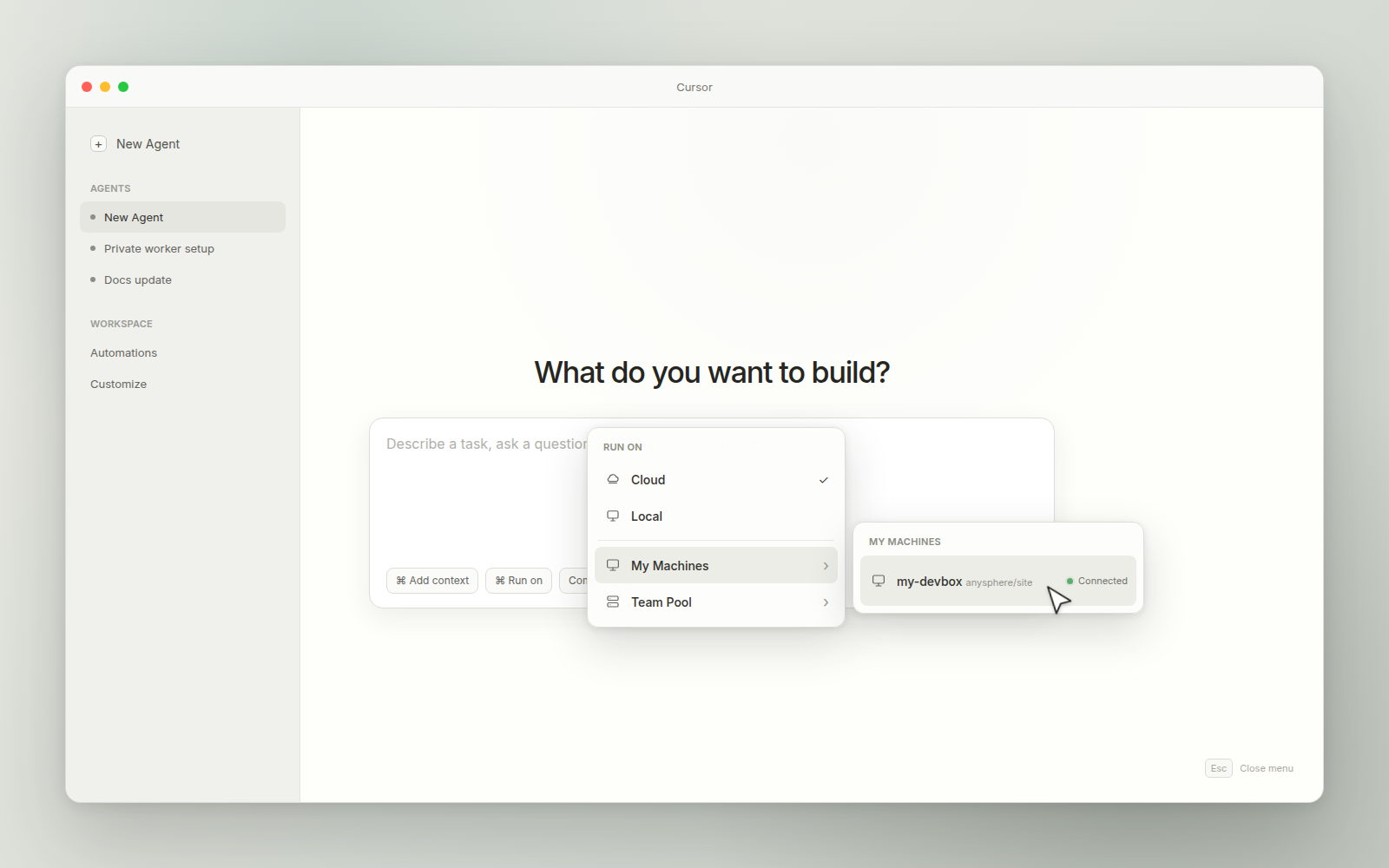
- A máquina deve aparecer no menu suspenso de ambiente.
- Envie uma tarefa.
Opções comuns
Dê um nome à máquina
Use um nome fácil de identificar quando tiver várias máquinas para o mesmo repositório:
agent worker start --name "my-devbox"Executar a partir de outro diretório do repositório
agent worker start --worker-dir /path/to/repoRegistre várias raízes de repositório repetindo --worker-dir:
agent worker \ --worker-dir "$HOME/repos/app" \ --worker-dir "$HOME/repos/infra" \ startCada path deve existir. Para cada root com um remote do Git, o worker registra metadata de routing para que o Cherri Code possa associar as solicitações ao checkout correto.
Usar uma API key
Para devboxes ou automações em que o login pelo navegador não é prático, use uma chave de API de usuário pessoal em Cherri Code Dashboard → API Keys:
agent worker start --api-key "your-user-api-key"Os workers do My Machines exigem uma credencial pessoal: login pelo navegador, uma
API key pessoal de usuário ou um token com escopo de usuário. API keys de conta de
serviço só iniciam workers do pool
(--pool), e Admin API keys de equipe e Organization API keys não iniciam
workers de jeito nenhum. Consulte Pool
self-hosted para
workers compartilhados pela equipe.
Use um token no escopo do usuário
Para workers autogerenciados por usuário, crie um token de curta duração no escopo do usuário com POST /v1/sub-tokens e, em seguida, inicie o worker com esse token:
agent worker start --auth-token "your-user-scoped-token"Para workers de longa duração, leia o token a partir de um arquivo:
agent worker start --auth-token-file /var/run/cursor/tokenIsso é útil no Kubernetes porque as variáveis de ambiente provenientes de Secrets são definidas quando o pod é iniciado. Os volumes de Secret são atualizados enquanto o pod está em execução, e os caminhos dos tokens montados podem ser atualizados em tempo real dentro do pod, o que permite renovar o token enquanto o pod está em execução.
Emitir tokens de identidade
Permita que os agentes reivindicados emitam tokens OIDC de curta duração passando --identity-socket antes de start. O worker define CURSOR_AGENT_SOCKET como o path do socket. O token identifica o owner daquele run. Consulte Tokens OIDC para ver o contract do socket, o modelo de confiança e a AWS.
agent worker --identity-socket startAtivar computer use
Permita que o agente clique, digite, faça capturas de tela e controle apps nesta máquina passando --computer-use antes de start:
agent worker --computer-use --name "my-mac" startNo macOS, a primeira inicialização instala o app auxiliar Cherri Code Computer Use. Conceda a ele Acessibilidade e Gravação de Tela em Ajustes do Sistema → Privacidade e Segurança e depois teste com uma tarefa que tire um screenshot. No Linux, instale antes os pacotes de desktop. Consulte Computer use e compartilhamento de desktop para ver os passos de permissão no macOS, as orientações de MDM e as opções de display no Linux.
Acione esta máquina a partir de uma interface de chat
Use worker= ou machine= quando quiser que solicitações do Slack, GitHub ou Linear sejam executadas em uma das suas máquinas com nome. Essas são as únicas opções de trigger direcionadas ao My Machines.
Inicie a máquina com --name e, em seguida, inclua esse nome na solicitação:
- No Slack, use
@Cherri Code worker=my-devbox fix the flaky testou@Cherri Code machine=my-devbox fix the flaky test. - No GitHub, comente
@cursoragent worker=my-devbox fix the flaky testou@cursoragent machine=my-devbox fix the flaky test. Você deve ser um comentarista confiável no repositório, e a máquina de destino deve pertencer ao usuário do Cherri Code vinculado à sua conta do GitHub. - No Linear, adicione
worker=my-devboxoumachine=my-devboxao corpo da issue. Você também pode usar um label pai chamadoworkeroumachine, com um label filho chamadomy-devbox.
Como o Cherri Code escolhe sua máquina
Uma solicitação worker=<name> só é executada em uma máquina quando estas três condições são atendidas:
- A máquina pertence ao usuário do Cherri Code que acionou a solicitação.
- O
--nameda máquina corresponde ao<name>solicitado. - O repositório registrado da máquina corresponde ao repositório de destino do gatilho.
O repositório de destino do gatilho vem da superfície, não do nome da máquina:
- Slack usa
repo=na sua mensagem, se presente; depois, usa o repositório padrão do canal, o repositório padrão do usuário e, por fim, o repositório padrão da equipe. - Linear usa o repositório resolvido a partir da issue ou do projeto (por exemplo,
[repo=], rótulos da issue, rótulos do projeto ou o padrão do dashboard). Consulte Repository selection. - GitHub usa o repositório da issue, pull request ou comentário de revisão em que
@cursoragentfoi mencionado.
Os repositórios registrados de cada máquina vêm dos remotes do Git dos seus diretórios de worker. Para atender a mais de um repositório em uma mesma máquina, passe --worker-dir uma vez por checkout, ou inicie um worker no checkout de cada repositório.
Quando uma solicitação worker= não pode ser executada
Se você tiver uma máquina com esse nome, mas ela estiver registrada para um repositório diferente, o Cherri Code rejeitará a solicitação em vez de executá-la no checkout errado:
worker=<name>está registrado na sua máquina, mas para um repositório diferente. Primeiro, inicie o worker em um checkout do repositório de destino.
O erro aparece como uma resposta efêmera no Slack, um erro de atividade do agente no Linear e uma resposta do @cursoragent no GitHub para comentaristas confiáveis. Esse comportamento é intencional: uma solicitação para o repositório A nunca deve ser executada em um checkout de máquina do repositório B.
Se nenhuma máquina corresponder ao usuário vinculado e ao repositório de destino, a solicitação falhará em vez de usar outro ambiente. Confirme o nome da máquina, a vinculação da sua conta do Cherri Code e o remote do Git do diretório do worker.
self_hosted, pool= e repo= por si só não direcionam para My Machines. Use-os com workers do Pool da equipe. Quando você combina repo= com worker=, isso define com qual repositório o Cherri Code fará a correspondência nas suas máquinas.
Hooks
Um worker do My Machines executa os mesmos hooks que os demais workers de Self-Hosted Machines: hooks command-based do arquivo .cursor/hooks.json no espaço de trabalho a partir do qual você inicia o worker. No Enterprise, ele também executa team hooks e enterprise-managed hooks.
Hooks em Pools descreve o que se aplica aos workers, incluindo sessionStart e sessionEnd quando uma sessão reserva e libera a máquina. A referência de Hooks apresenta o schema, os eventos e exemplos.
Artefatos
O comportamento dos artefatos é idêntico em workers self-hosted e agentes hospedados pelo Cherri Code. O agente gera o artefato dentro do worker, e o worker faz o upload para o armazenamento gerenciado pelo Cherri Code via HTTPS. Tudo o que vem depois (embeds de PR, prévias do dashboard, anexos de notificação) é tratado pelo backend do Cherri Code e não depende de onde o worker é executado.
Os artefatos vêm ativados por padrão. Veja Recursos para ver como eles aparecem na UI.
Para desativar uploads de artefatos, bloqueie o tráfego de saída para cloud-agent-artifacts.s3.us-east-1.amazonaws.com. A sessão do agente continua funcionando; os artefatos produzidos durante a sessão falham no upload.
Rede
Workers precisam de acesso HTTPS de saída para:
api2.cursor.sheapi2direct.cursor.shpara a sessão do agentedownloads.cursor.compara atualizações da CLI e para a primeira instalação do Cherri Code Computer Use no macOScloud-agent-artifacts.s3.us-east-1.amazonaws.compara uploads de artefato
Se o seu firewall só aceitar curingas, *.s3.us-east-1.amazonaws.com cobre o host de artefatos, mas também abre todos os outros buckets da região. Prefira uma regra com o host exato quando o firewall oferecer suporte a isso.
Não são necessárias portas de entrada, IPs públicos nem túneis VPN. Se você usar um proxy, defina HTTPS_PROXY ou https_proxy no ambiente do worker.
Modos de falha
| Se você bloquear... | Efeito |
|---|---|
api2.cursor.sh ou api2direct.cursor.sh | O worker não consegue iniciar nem continuar uma sessão de agente. |
downloads.cursor.com | Atualizações da CLI e a primeira instalação do Cherri Code Computer Use no macOS falham. Um worker que já tenha ambos instalados continua funcionando. |
cloud-agent-artifacts.s3.us-east-1.amazonaws.com | O upload de artefatos falha. embed de PR, prévia e anexos de notificações que dependem de artefatos ficam indisponíveis. A sessão de agente e outras chamadas de ferramenta continuam funcionando. |
| Um host de saída necessário para uma ferramenta ou integração específica | Apenas essa ferramenta ou integração falha. O agente continua. |
Servidores MCP
Os servidores MCP são direcionados por tipo de transporte:
| Transporte | É executado em | Caso de uso |
|---|---|---|
| Command (stdio) | Sua máquina | O processo MCP é iniciado na sua máquina e pode acessar redes privadas, APIs internas e serviços locais. |
| HTTP / SSE (url) | Backend do Cherri Code | O Cherri Code lida com OAuth, cache de sessão e auth para servidores MCP baseados em HTTP. |
Se o seu servidor MCP precisar acessar endpoints na sua rede privada, use o transporte Command (stdio). O processo é executado diretamente na sua máquina e usa a mesma rede. Para servidores MCP baseados em HTTP, o Cherri Code gerencia a conexão pelo backend.
Solução de problemas
Gere um relatório de depuração preliminar:
agent worker debugIsso verifica a autenticação, o roteamento de privacidade, os rótulos do repositório e se o Cherri Code consegue identificar os workers correspondentes. Para exibir os mesmos diagnósticos antes de iniciar o worker, use agent worker start --debug.
Se a máquina não aparecer no seletor:
- Confirme se o processo do worker ainda está em execução.
- Confirme se o app Cherri Code e a CLI usam a mesma conta.
- Verifique se o diretório do worker tem o remote do Git esperado.
- Verifique o acesso de saída aos hosts listados em rede.
Se o computer use falhar em um Mac, o relatório confirma se o Cherri Code Computer Use está instalado, mas não se as permissões dele foram concedidas. Conceda Acessibilidade e Gravação de Tela ao Cherri Code Computer Use em Ajustes do Sistema → Privacidade e Segurança e tente executar novamente uma tarefa de screenshot. Veja macOS.
Próximos passos
- Computer use: permita que agentes controlem um desktop e um browser na sua machine, e acompanhe ou controle o agent desktop pelo Cherri Code.
- API reference: endpoints para workers, pools, a fila de solicitações pendentes e tokens de worker.